Đọc nội dung hiến pháp
Bước 1: Truy cập chức năng Đăng nhập vào ứng dụng VNeID, tại nhóm banner thực hiện kéo sang ngang để tìm kiếm Góp ý nội dung dự thảo sửa đổi, bổ sung Hiến pháp năm 2013 à Nhấn vào banner Góp ý nội dung dự thảo sửa đổi, bổ sung Hiến pháp năm 2013
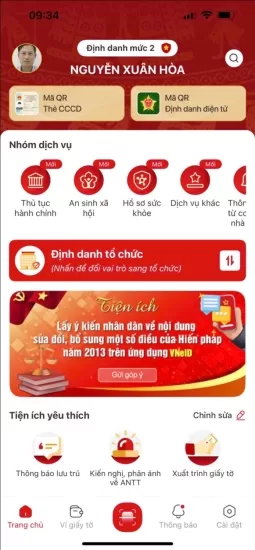
Hình 1 Màn hình trang chủ tài khoản định danh điện tử mức 2 |
Bước 2: Đọc nội dung sửa đổi Hiến pháp
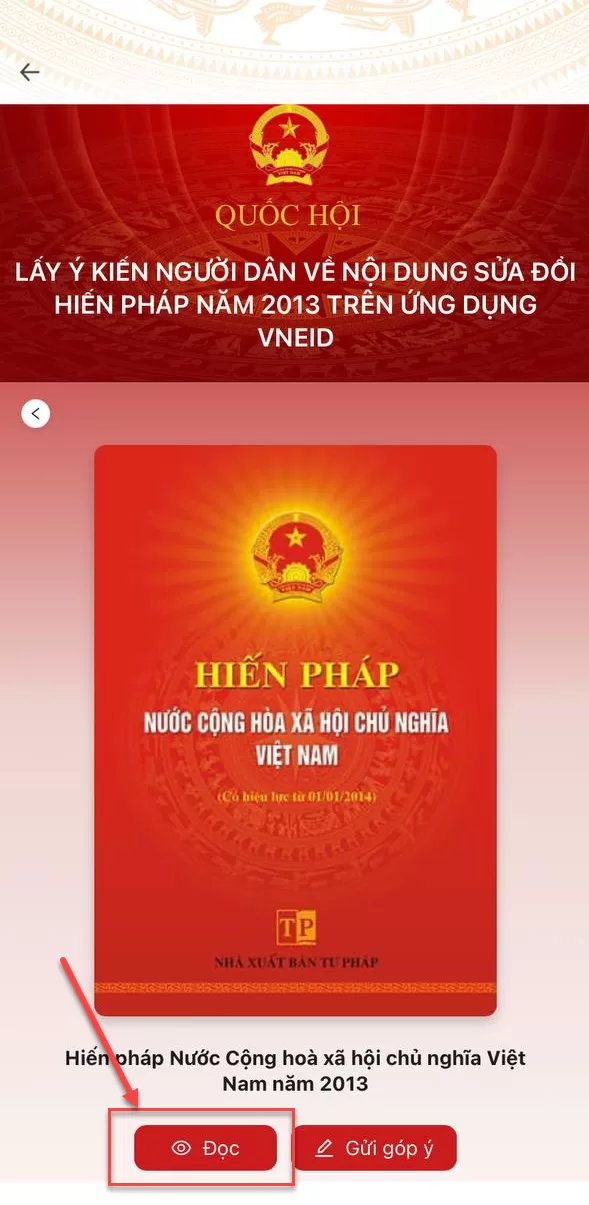
Tại màn hình danh sách hiến pháp nhấn vào hiến pháp cần đọc à Nhấn Đọc
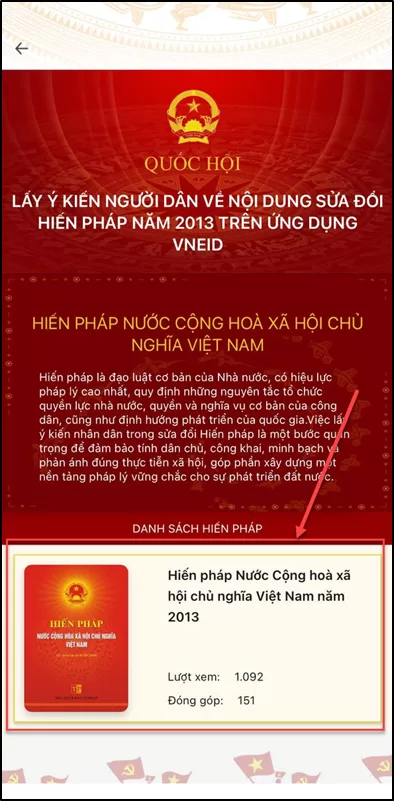 Hình 2 Màn hình nhấn vào hiến pháp
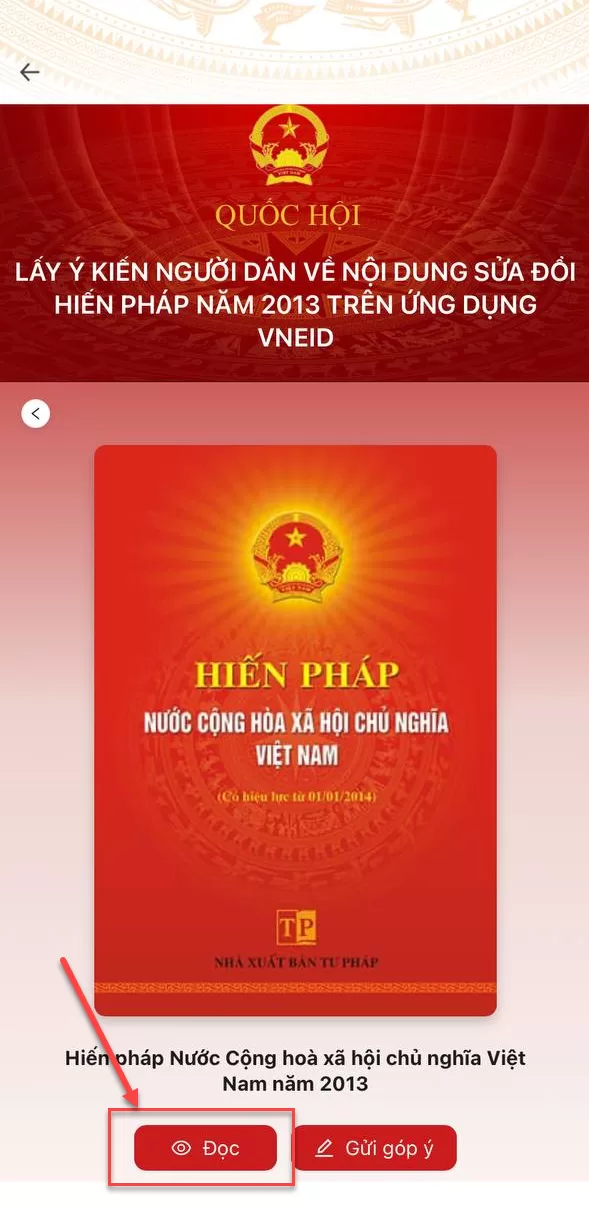 Hình 3 Màn hình nhấn Đọc
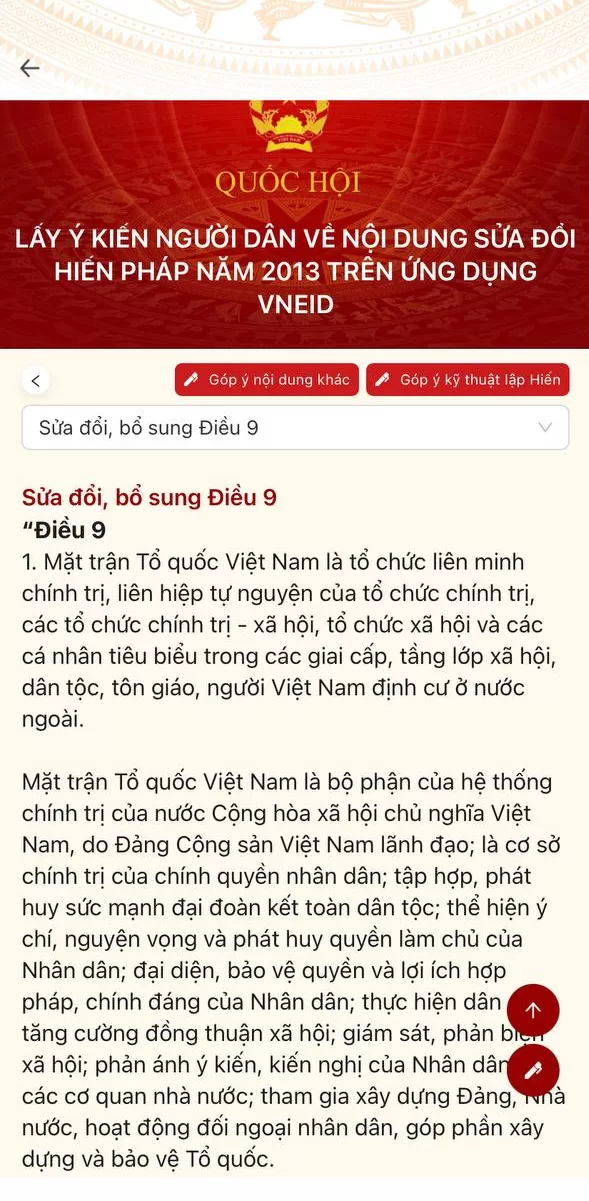
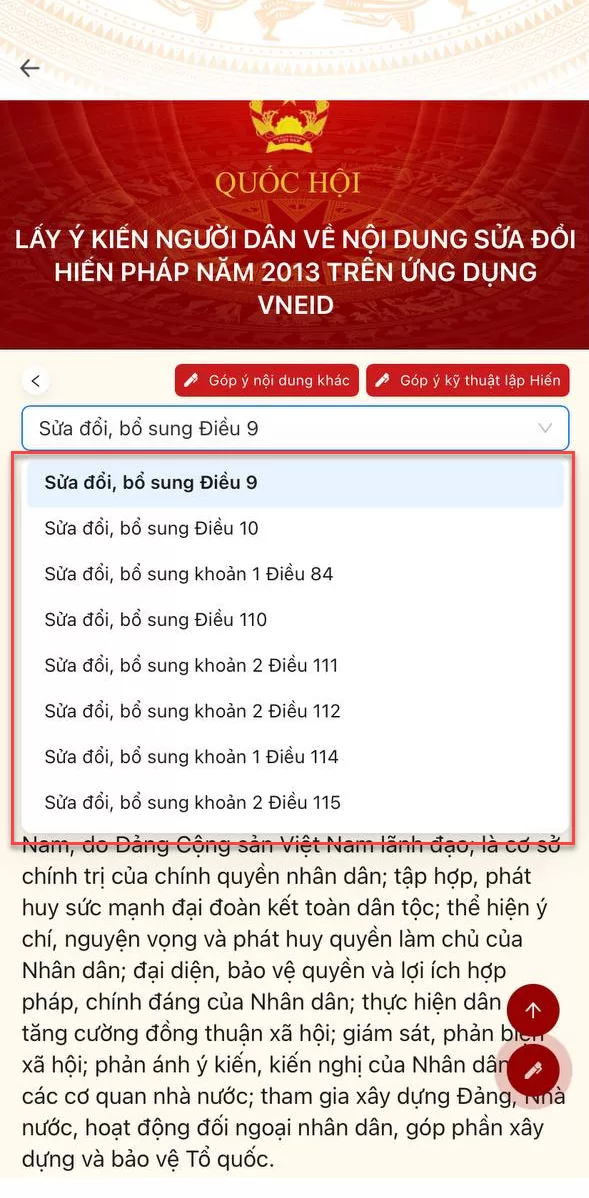
- Nhấn vào thanh tìm kiếm để chọn hiển thị nội dung sửa đổi, bổ sung các Điều
Công dân thực hiện:
- Nhấn

để chuyển sang màn nhập góp ý nội dung khác
- Nhấn

để chuyển sang màn nhập góp ý kỹ thuận lập Hiến
- Nhấn

để kéo xuống phần đánh giá và nhập nội dung góp ý
- Nhấn

để kéo lên trên đầu trang
Bước 1: Truy cập màn chức năng
Để truy cập màn chức năng có 2 cách:
Cách 1: Tại màn hình danh sách hiến pháp, nhấn vào hiến pháp cần gửi góp ý à Nhấn vào Gửi góp ý
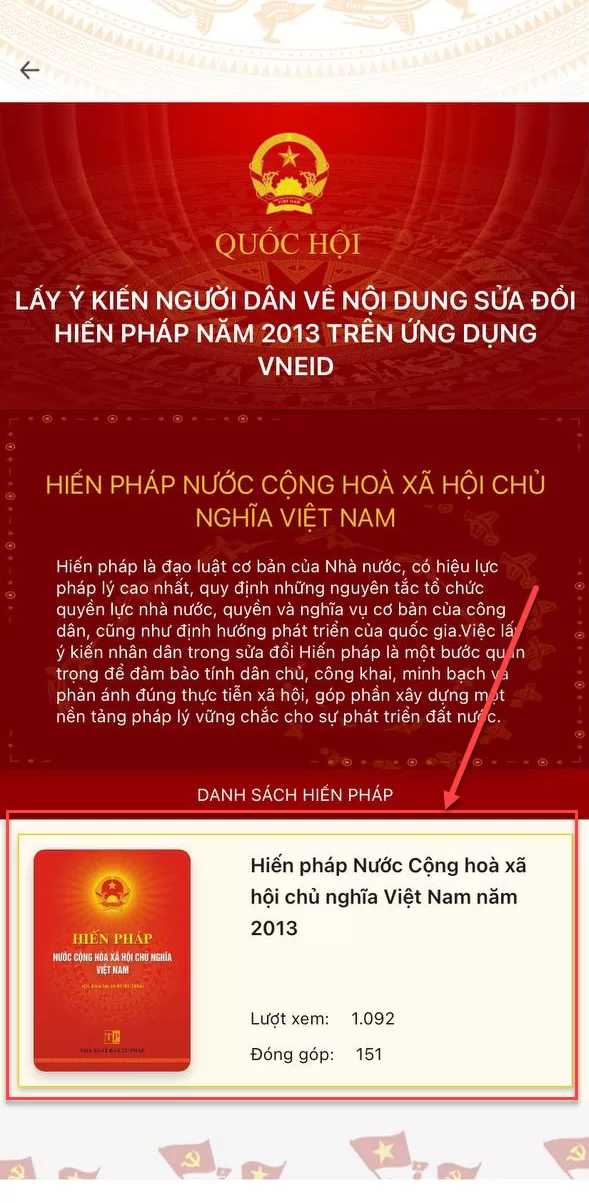
Hình 6 Màn hình danh sách hiến pháp |
|
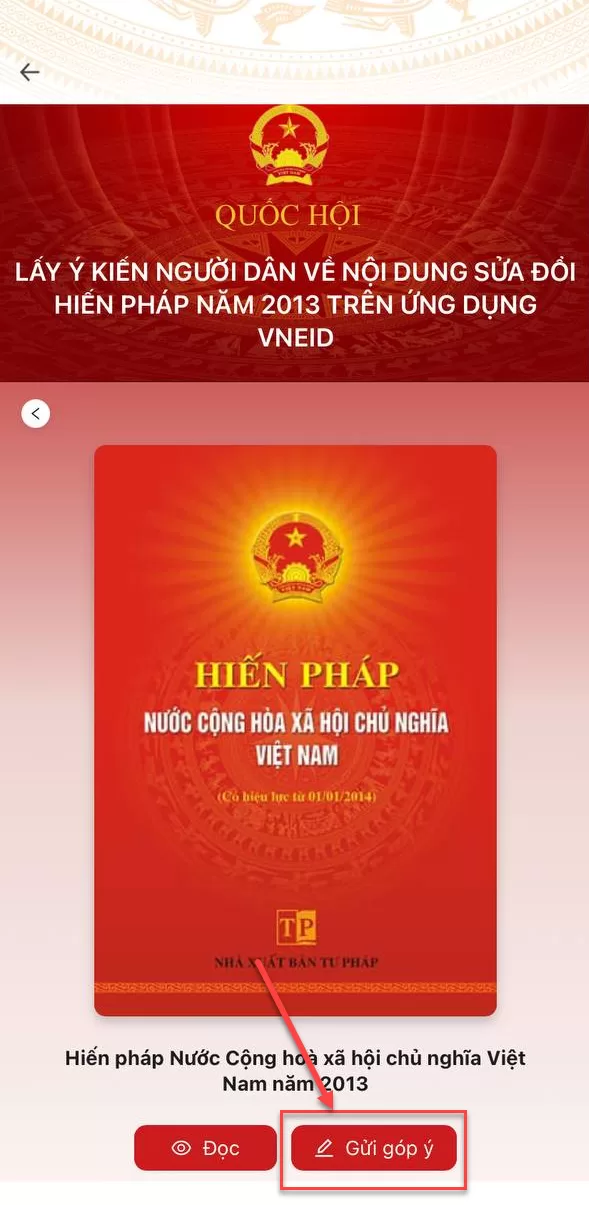 Hình 7
 Màn hình nhấn Gửi góp ý
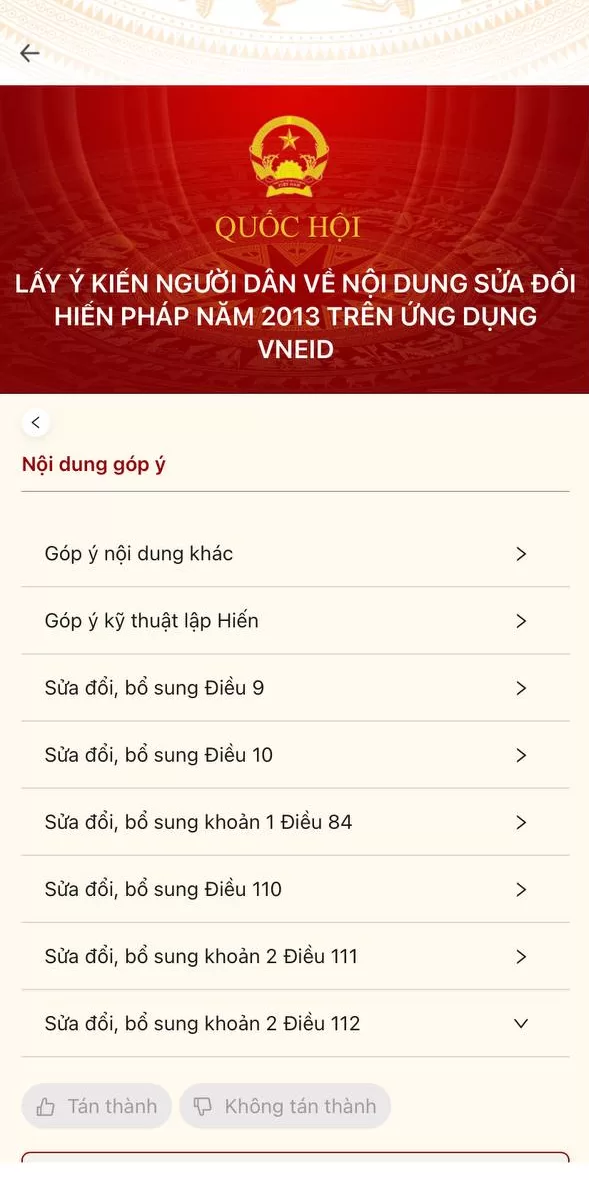
Hình 8 Màn hình chọn Tán thành/ Không tán thành và gửi góp ý |
Cách 2: Tại màn hình danh sách hiến pháp, nhấn vào hiến pháp cần gửi góp ý à Nhấn vào Đọc à Kéo xuống dưới cùng để thực hiện chọn Tán thành/ Không tán thành và nhập nội dung góp ý (trường hợp không tán thành) à Nhấn Gửi à Nhấn Xác nhận để chuyển sang chức năng Gửi góp ý
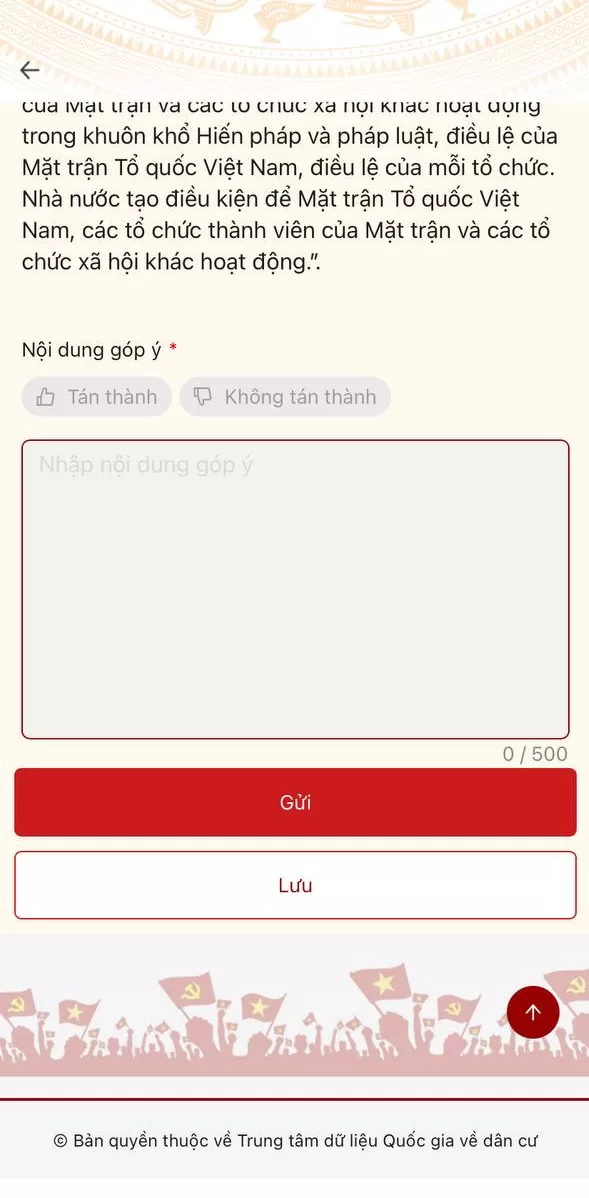 Hình
Hình 10 Màn hình nhập nội dung góp ý
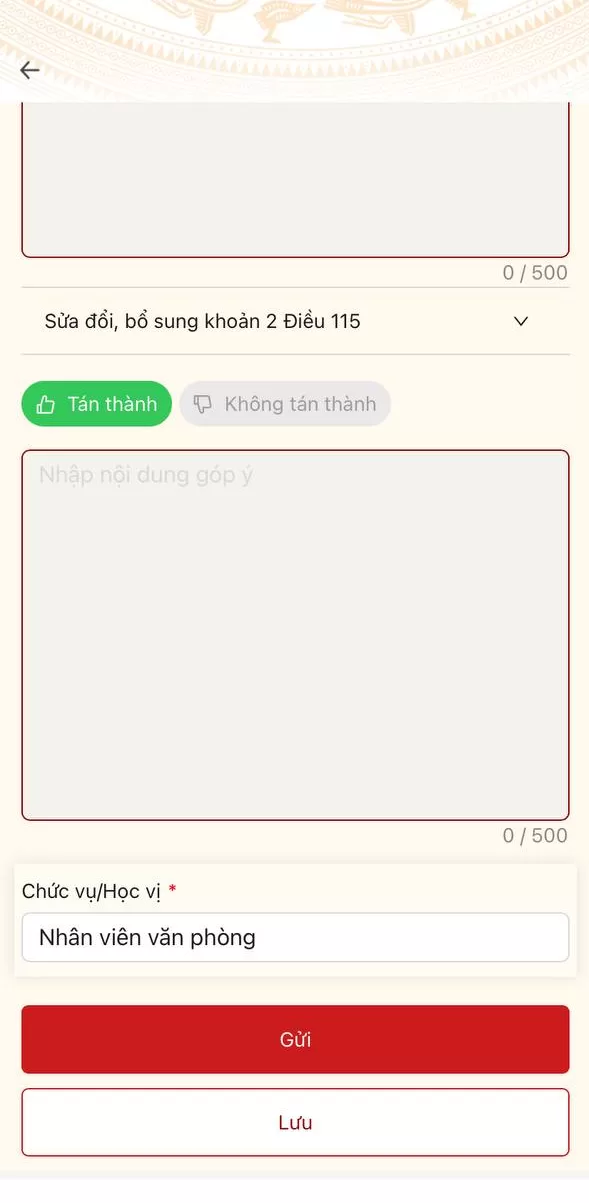
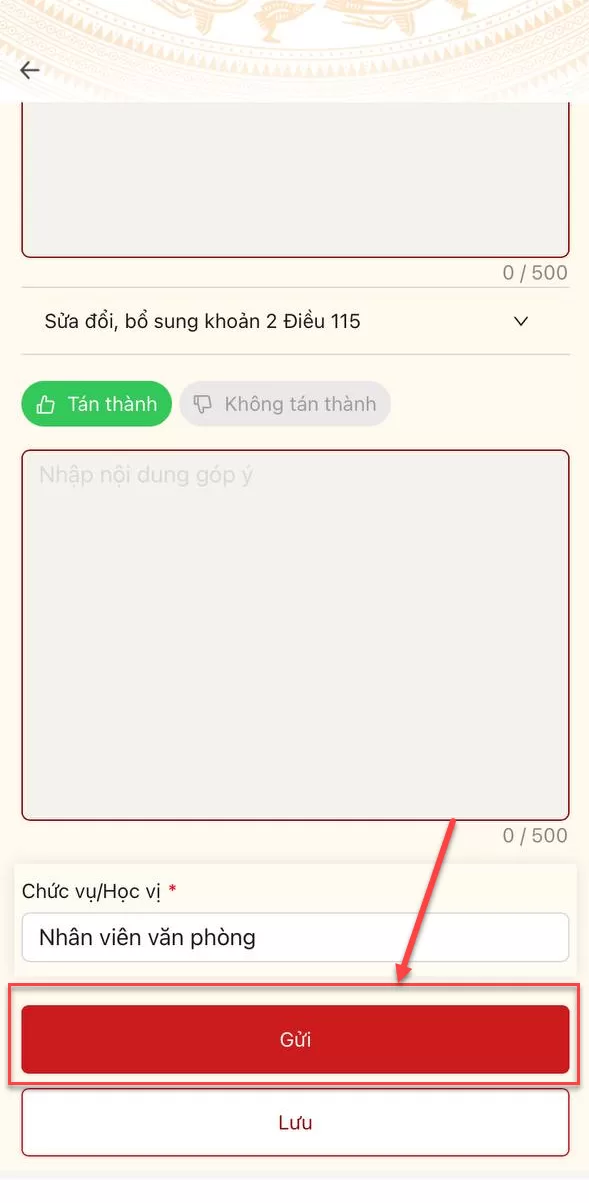
Bước 2: Thực hiện chọn Tán thành/ Không tán thành và nhập nội dung góp ý (trường hợp không tán thành)
Công dân thực hiện:
- Nhấn nút Tán thành hoặc Không tán thành
Lưu ý: Nếu nhấn chọn Không tán thành thì bắt buộc phải nhâp nội dung góp ý
- Nhập Chức vụ/Học vị
Hình 11 Màn hình chọn Tán thành/ Không tán thành và nhập nội dung góp ý
Bước 3: Gửi góp ý
Sau khi chọn Tán thành/ Không tán thành và nhập nội dung góp ý (trường hợp không tán thành) nhấn Gửi à Hiển thị màn xác nhận à Nhấn nút Gửi
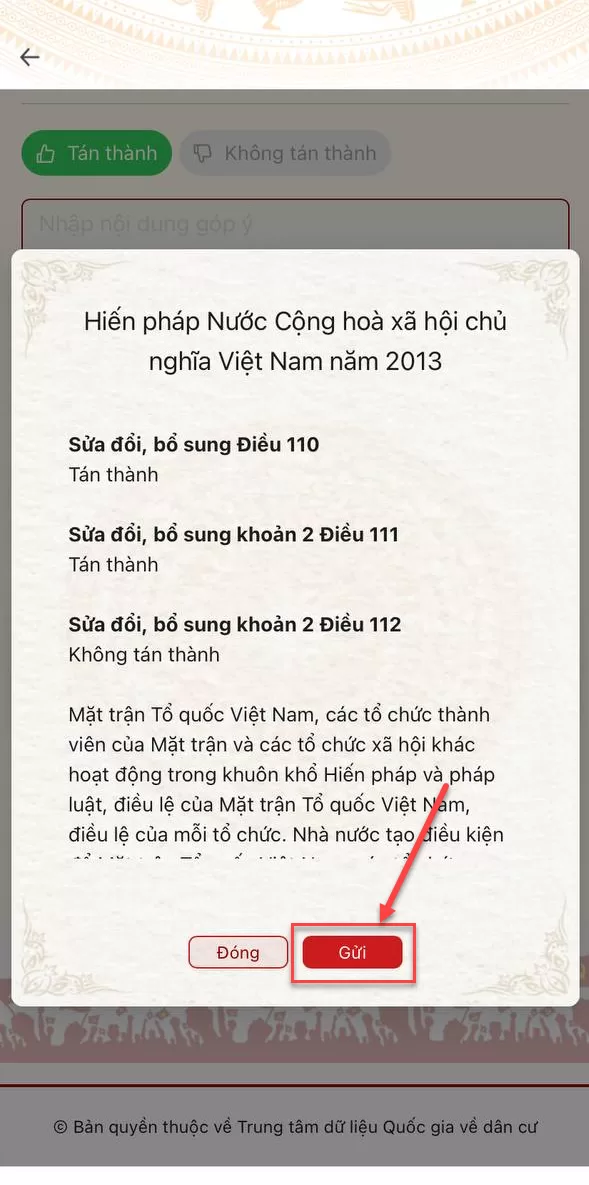 Hình
Hình 12 Màn hình nhấn Gửi
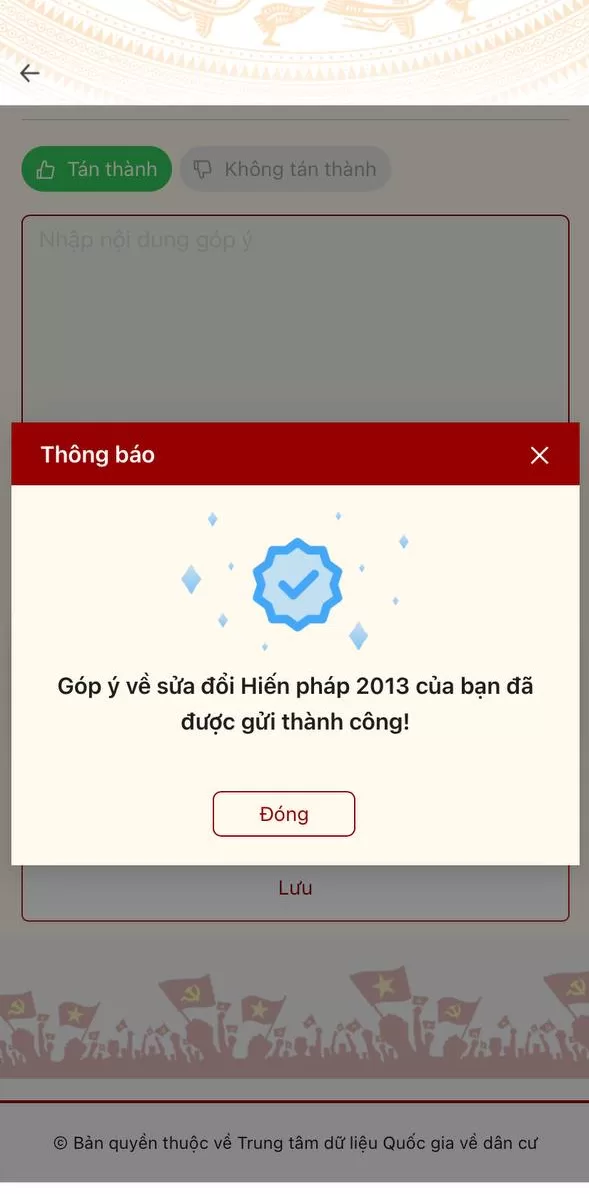
Bước 4: Gửi góp ý thành công
 Công an tỉnh Lai Châu
 Luật Dữ liệu: Chìa khoá vàng mở ra thời đại số Việt Nam
27/08/2024
Luật Dữ liệu: Chìa khoá vàng mở ra thời đại số Việt Nam
27/08/2024
 Sự cần thiết trong sửa đổi Luật Quản lý, sử dụng vũ khí, vật liệu nổ và công cụ hỗ trợ
13/04/2024
Sự cần thiết trong sửa đổi Luật Quản lý, sử dụng vũ khí, vật liệu nổ và công cụ hỗ trợ
13/04/2024
 Lấy ý kiến góp ý vào Dự thảo Nghị quyết của HĐND tỉnh quy định mức trang bị phương tiện PCCC và CNCH cho lực lượng dân phòng
06/06/2023
Lấy ý kiến góp ý vào Dự thảo Nghị quyết của HĐND tỉnh quy định mức trang bị phương tiện PCCC và CNCH cho lực lượng dân phòng
06/06/2023